Mostrando entradas con la etiqueta linux. Mostrar todas las entradas

enero 07, 2011

Creando script para bash, primera aproximación

Y bueno, hace tiempo que no posteaba... tenía varias ideas, pero nada de tiempo... hasta que por fin me ha dado por escribir, algo que si bien no es muy práctico, para algunos puede ser simpático y/o útil.

He comenzado con esto de escribir scripts... el primero fue uno para bajar un manga (Bakuman) desde el sitio http://www.animextremist.com (manga que recomiendo mucho)

El tema es que luego me ha picado el bicho de optimizar algunas tareas, así que trabajo en ello. Aquí presento mi script para bajar algunos software del sitio de AutoDesk, como lo son AutoCad Inventor 2010 y AutoCad 2010, en versiones en español para 32 y 64 bits.

A continuación, el código


#! /bin/bash
clear
echo Escriba qué software desea descargar
echo
echo [1] AutoCAD Inventor 2010 Student Version Spanish 32bit
echo [2] AutoCAD Inventor 2010 Student Version Spanish 64bit
echo [3] AutoCAD 2010 Spanish 32bit
echo [4] AutoCAD 2010 Spanish 64bit
echo
same="http://studentsdownload.autodesk.com/ef"
read ans
case $ans in
[1]* ) soft="AutoCAD Inventor 2010 Student Version Spanish 32bit"
url="$same/47549/293/3262293/AutoCAD_Inventor_2010_Student_Versio
n_Spanish_Win_32bit.exe"
;;
[2]* ) soft="AutoCAD Inventor 2010 Student Version Spanish 64bit"
url="$same/47549/283/3262283/AutoCAD_Inventor_2010_Student_Versio
n_Spanish_Win_64bit.exe"
;;
[3]* ) soft="AutoCAD Inventor 2010 Student Version Spanish 64bit"
url="$same/47549/93/2755093/AutoCAD_2010_Spanish_MLD_WIN_32bit.exe"
;;
[4]* ) soft="AutoCAD Inventor 2010 Student Version Spanish 64bit"
url="$same/47549/83/2755083/AutoCAD_2010_Spanish_MLD_WIN_64bit.exe"
;;
* ) clear ; echo No ha ingresado un valor correcto. ; sleep 1 ;
echo Se aborta la descarga. ; sleep 3 ; clear ; exit
;;
esac
clear
echo "Se incia la descarga de "$soft" en "
echo $HOME/Descargas " ,desea continuar [S/n]?"
read resp
case $resp in
[Ss]* ) mkdir -p $HOME/Descargas
cd $HOME/Descargas
directorio="$HOME/Descargas"
;;
[Nn]* ) echo ; echo "Desea especificar otro destino de descarga [S/n]?"
read resp2
case $resp2 in
[Ss]* ) echo "Especifique el directorio de descarga:"
read directorio
mkdir -p $directorio ; cd $directorio
;;
[Nn]* ) clear ; echo Se aborta la descarga ; sleep 3 ; exit
;;
* ) clear ; echo Opción no válida ; echo Se aborta la descarga ; sleep 3
exit
;;
esac
;;
* ) clear ; echo Se aborta la descarga ; sleep 3 ; exit
;;
esac

wget -q -c $url &
sleep 2
clear
echo "Ha comenzado la descarga de $soft exitosamente." ; echo
echo Ésta se realiza en segundo plano ; sleep 3 ; echo

cd $directorio
while true ; do
clear
echo Ahora puede cerrar la ventana.
echo Si quiere detener la descarga, escriba en una consola
echo "killall wget"
echo
echo "Se han descargado"
du -h AutoCAD_*
sleep 1
done


Qué hace esto? En realidad es un trabajo en progreso...

  1. Te muestra una lista de programas disponibles para la descarga, asociados a un número. Tú debes elegir algún número (de lo contrario el programa se cierra) para descargar.
  2. Te pregunta si quieres descargar el archivo en /home/usuario/Descargas, o de lo contrario, indicar dónde se descargarán los archivos.
  3. Comienza la descarga, y la deja en segundo plano, de manera de que al cerrar la consola, la descarga no se interrumpa.
  4. Te muestra cuánto se ha descargado del archivo.
Problemas, o más bien, cosas a optimizar
  1. Decir cuánto pesa el archivo, y decir si es que en el directorio de la descarga hay espacio suficiente para tal efecto.
  2. Encontrar un método más efectivo para pausar/cancelar la descarga. Actualmente el único método es matando el proceso killall wget
  3. Mostrar el estado de la descarga en forma porcentual. Y de manera más ambiciosa, el tiempo estimado de descarga.
  4. Mejorar la gramática, puesto que siento que el usuario toma demasiadas decisiones... Tal vez debería ser más cabrón (como el apt-get install, que lo único que pregunta -cuando lo hace- es preguntar si se quiere realizar o no la descarga)
Bueno, como dije, es un work in progress, y a pesar de mis bajas expectativas, a tenido buena aceptación con mis amigos (relativamente)-computines.

Ventajas

  1. A pesar de ser algo incómodo, puedes ejecutar cuántas veces quieras el script, y seleccionar en cada una de esas veces, un software diferente. El programa comenzará la descarga simultáneamente de tus selecciones.
  2. El proceso de descarga es en segundo plano. (Pongo mejor mi ejemplo, para que se entienda la ventaja de esto: estaba en el trabajo, con el notebook, terminando el script en vez de trabajar, y una vez listo, lo corrí en el pc de escritorio de mi casa - por SSH. Así que cuando apagué el portátil, el proceso continuó descargando el Inventor en mi casa, y cuando llegué, la descarga ya se había realizado).
  3. No consume muchos recursos. Lo corrí en un pc medio viejo, y lo más que ocupó, fue un 3% de la CPU.

Eso de momento. A ver cómo termina este programilla. Qué opinas tú?

septiembre 04, 2010

LaTeX - Creando documentos profesionales | Parte 1/?

Aburrido de que la plantilla que usas para OpenOffice.org Writer no quede como querías?
Quieres darle una apariencia más profesional a tu informe?
Tienes que escribir una publicación, y no sabes cómo?
Cómo hicieron esa presentación tan espectacular que viste hoy en el trabajo/escuela?

Bueno, probablemente lo hicieron con LaTeX. Pero, que demonios es LaTeX? Según Wikipedia (lo siento)
Es un sistema de composición de textos, orientado especialmente a la creación de libros, documentos científicos y técnicos que contengan fórmulas matemáticas.
LaTeX está formado por un gran conjunto de macros de TeX, escrito por Leslie Lamport en 1984, con la intención de facilitar el uso del lenguaje de composición tipográfica, TeX, creado por Donald Knuth. Es muy utilizado para la composición de artículos académicos, tesis y libros técnicos, dado que la calidad tipográfica de los documentos realizados con LaTeX es comparable a la de una editorial científica de primera línea.
LaTeX es software libre bajo licencia LPPL.

Nada mal, eh? Veamos un ejemplo: uno de mis informes

Análisis FSI de una aneurisma ideal esférica en Adina

Antes, tb, un poco de bibliografía:
La introducción no-tan-corta a LaTeX2e (o LaTeX2e en 150 minutos) - Tobias Oetiker, Hubert Partl, Irene Hyna y Elisabeth Schlegl

Ingredientes

Para continuar, necesitaremos algunas cosas (pensando en un pc con Debial Lenny como distro): LaTeX en si mismo.Y eso sería suficiente, sin embargo, para simplificarnos la cosa, y por el tema de la ayuda que posee, TeXMaker

El modo simplificado, por consola

$ apt-get install texmaker

Eso, para mi sorpresa, no solo te instala el programa TeXMaker, sino que además todos los paquetes de latex (en realidad tetex) necesarios

agosto 31, 2010

Instalando Comsol en Debian Lenny

Para quienes no sepan, Comsol es, según Wikipedia
(...) es un paquete de software de análisis y resolución por elementos finitos para varias aplicaciones físicas y de ingeniería, especialmente fenómenos acoplados, o multifísicos.
Como estudiante de Ingeniería Civil Mecánica a quien le gustan la temática de la bio-mecánica, y todo el cuento de transferencia de calor y masa y fluidodinámica, es un software indispensable.

Además, que tiene una opción que me parece simplemente genial: es compatible con Matlab

Ahora, si necesitas más información, puedes visitar el sitio oficial de Comsol.

El tema que me interesa es la instalación, así que, vamos a ello.

Por lo menos yo tengo una imagen de la versión 3.5a, así que de ella me basaré para la instalación...

Primero, el montaje de la iso: en una consola

agosto 30, 2010

Streamripper, eso que escuchas en una radio, guárdalo!

Esta es una larga historia, pero que merece ser contada (segun mi parecer).

Te pasó alguna vez que escuchaste ese tema especial, ese que te recuerda a aquella muchacha de la playa, o con el que te diste cuenta de que tu antiguo estilo en realidad era vacío. Siempre hay una canción especial que escuchamos en la radio, pero por diversos motivos, no podemos recordar luego con el tiempo, o bien, simplemente no sabemos cómo se llama o quien lo canta/toca o ambas.

Bueno, toda esta historia viene de lo que leí en un blog con respecto a lo de las radios chilenas via streamer. Con eso en mente, me puse a buscar programas que me permitieran hacerlo, ante eso, di con Tunapie, una aplicación que viene con varias estaciones de radio y de Tv predefinidas para ver y/o escuchar. Pero lo que más me llamó la atención, fue el botón de grabar, y probando, me di cuenta de que no sólo grababa lo que estaba escuchando en ese preciso momento, sino que además, es capaz de detectar cuando termina una canción, y cuando empieza otra (incluídas las propagandas), grabarlas por separado, con el título de la canción y el autor. Nada mal, no?

Sin embargo, tanta maravilla no es gracias a Tunapie, sino a la aplicación streamripper.

Moldea nautilus a tu antojo

Para ser franco, este post sale por mera casualidad. Como sabrán quienes leen alguna de estas entradas, es que mi tarro es harto charcha, así que trato de optimizar los limitados recursos que poseo.

Por otro lado, uso Gnome, pero sólo por costumbre. Podría utilizar Lxde o Xfce, pero aun no me enamoro de esos entornos de escritorio, así que, sigo firme con Gnome.

El tema es el de los recursos, y utilizando uno de esos entornos livianos conocí Thunar, el cual es muy liviano y potente, además del hecho de que me carga que se abra una nueva ventana al abrir una carpeta, o el hecho de que no tenga la vista de árbol a un costado (cosa que si tiene Thunar, ver la imagen de abajo)

Ahora el tema es dejarlo como gentor de archivos por defecto, cosa que hasta el momento no he logrado, y como el tiempo no me sobra, decidí meterle mano al nautilus. Por desgracia, en las preferencias de este gestor no hay mucho que hacer, entonces la solución? Ejecutar con el lanzador de aplicaciones (alt+F2), Gnome-Do (Super+Space) o simplemente en una terminal

Encontrando el HOST ID y HOST NAME en Linux

Estos probablemente sean de los datos más importantes que debe conocer un administrador de un servidor. En especial de un servidor de licencias. Y la verdad es que no es para nada complicado.

HOST ID

En la consola escribe
# ifconfig
Y busca una línea en donde salga HWaddr, los 12 dígitos que le siguen son tu Host ID

HOSTNAME

Simplemente en la consola escribe
# hostname

Y si la quieres modificar
$ echo myname > /proc/sys/kernel/hostname

agosto 20, 2010

Cómo instar Dropbox en Debian Lenny

 En uno de los laboratorios en los cuales trabajo, muchos usuarios hablan de las maravillas de Dropbox, cosa a la cual le he estado haciendo el quite. Pero en estos precisos momentos quiero mandar un mail con un archivo comprimido de mas de 20 mb. Terrible. GMail solo soporta hasta 20 mb (hasta donde sé), asi que, en vista de la necesidad (con cara de hereje obviamente) se me vino a la mente el fervor popular del Dropbox.

Se come?

Dropbox es un disco virtual, el cual se integra a tu escritorio (sea que tengas PC o Mac) y es multiplataforma (Linux, Mac y Windows).
Todo bien, no?
Además, es capaz de sincronizar todos tus "equipos" que estén conectados al Dropbox (como se muestra en el siguiente video promocional)


mayo 26, 2010

Qué hay de nuevo viejo? Chrome estable para Linux. Instálalo en 3 simples pasos

Bueno, con esto de la salida de la versión 5.0 estable para Linux de este veloz navegador, me propuse hacer un tema relacionado a él. Veamos qué pasa:

INSTALACIÓN
Creo que lo primero que hay que decir, es cómo instalar este navegador, lo cual no es para nada complicado.

febrero 11, 2010

JDownloader en Linux

Bien, esta entrada enseñaré a instalar JDownloader (para quienes no han podido hacerlo, que deben ser pocos) en Linux, particularmente, como siempre, en Debian.

Primero,
JDownloader, para quienes no lo conocen, es un administrador de descargas, que, teniendo los links de los archivos hospedados en servidores como MegaUpload, RapidShare, descarga los ficheros de manera automática. Y si es que es un archivo muy grande que está particionado (con winrar por ejemplo), lo descomprime automáticamente. Ideal para descargar esos archivos grandes que siempre descargas desde la web.

enero 21, 2010

Songbird, el reproductor de Mozilla

Bien bien bien, lo sé, no es nuevo, no es novedoso (tal vez en algunos aspectos), pero es gratis, y por sobre todo, libre! Es el reproductor Songbird de Mozilla.

Qué de espectacular tiene este reproductor?
Pues tiene una potente e intuitiva librería.
Se conecta a internet para descargar las caratulas de nuestros álbumes.
Y bla bla bla, lo de todos, MÁS
Que como es Mozilla, tiene un millón y más de add-ons.
Además de ser atractivo visualmente, es muy liviano (17.3 mb)

Instalémoslo a lo macho alfa (como diría Francisco)
Abrimos una consola y escribimos
$ wget http://s3.amazonaws.com/download.songbirdnest.com/installer/linux/i686/Songbird_1.4.3-1438_linux-i686.tar.gz (tengo arquitectura i686, ahi ves tu la tuya)
$ tar xvfz Songbird_1.4.3-1438_linux-i686.tar.gz
$ su
$ cp -rv Songbird /opt/
$ cd /opt/Songbird
$ ln -sf /opt/Songbird/songbird /usr/bin/songbird (es para enlazar el programa...asi que cuando apretes Alt+F2 y escribas songbird, se lanzará el programa)
$ exit
$ ./songbird (ejecutamos el programa, como usuario, no como root)

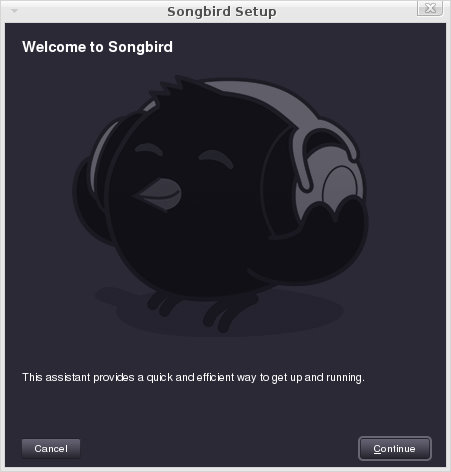
Aquí ya nos aparece el cuadro para saber si estamos de acuerdo con la Licencia

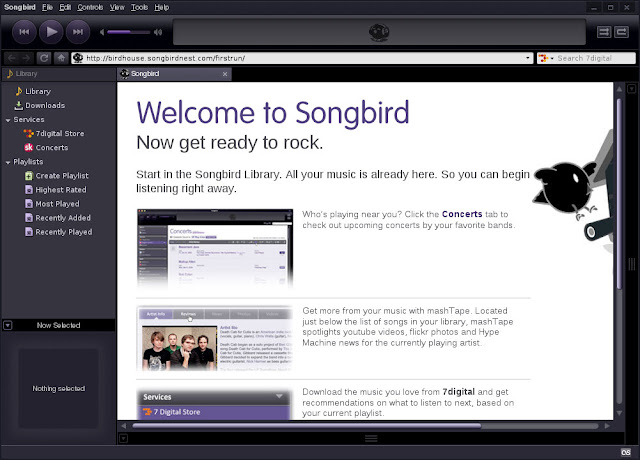
Primera vista al programa

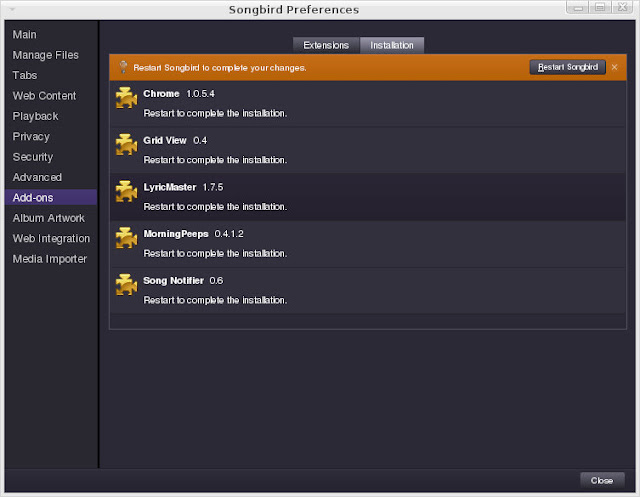
Instalando algunos add-ons
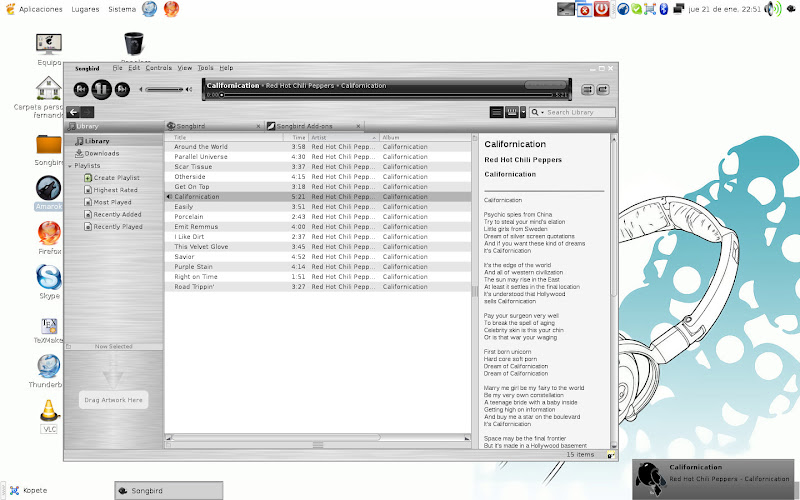
Ahora con los add-ons instalados, como el visor de letras de canciones, un nuevo tema, el anunciador de canciones...


Instalando Matlab en Debian

Y bueno, tengo el disco de Mathworks R2008A (obviamente, pirata) y trato de instalarlo… En el manual que trae el disco se ve todo muy simple:

$ ./install

Pero….no me funciona… Intentemoslo de otra manera…
Copiamos el contenido del DVD en un archivo temporal. Esto es:
$ mkdir /tmp/matlab/
$ cp -rv /media/cdrom0/ (el r es para que copie las carpetas y el v es para que nos muestre qué es lo que está copiando)

Instalamos un paquete necesario
$ su
$ apt-get install libxp-dev

Y aprovechamos de crear la carpeta matlab en /opt
$ mkdir /opt/matlab
$ exit (para no estar como root) Y ahora podemos comenzar la instalación.
$ cd /opt/matlab
$ /tmp/matlab/install

Taraaaan! Ahí debe empezar la parte gráfica de la instalación.Cabe destacar que también se puede hacer la instalación por consola, pero es una paja, y no recomendado… Además que tampoco es complicado.

Para los usuarios ubuntu/kubuntu el procedimiento es el mismo, pero en vez de realizar las acciones como root, deben anteponer (cuando es debido) sudo

Espero les haya servido Saludos

moc player. El reproductor de audio en consola

Alguna vez escuché a un usuario de uno de los laboratorios que administro:
«-Francisco (el otro administrador del LMC, un friky de Linux) está enfermo wn!Linux es muy poco amistoso
- Jajajaj, pero que no te escuche el pancho, por que te va a decir que Linux lo hace todo…
- Falta que me diga que puedo hacer mi CV por consola”
A lo que respondí
«- Si se puede…” (pensando, claramente en LaTeX y un editor de texto calquiera, como nano)

Bueno, el tema es que ahora pillé una aplicación con la que podemos escuchar toda nuestra música a través de la consola«Y para que?, si es re-fea la consola??”

Bueno, mucho ha sido mi agrado al usar este potente reproductor de música…a continuación, una pincelada a moc

Instalando moc en Debian Lenny
No es tan complicado (como podrás imaginar)
$ apt-get install moc (sencillo, no?)

Ejecutando moc
$ mocp (más fácil la tabla del uno)

Opciones y comandos
q Oculta la interfaz de ncurses
ENTER Comienza la reproducción o entra al directorio
Q Cierra la aplicación por completo
s Detiene la reproducción
n Reproduce el siguiente elemento
b Reproduce el elemento anteriorp
SPACE Pausa
f Cambia la opción de leer las etiquetas ó sólo nombrar el archivo
S Activa/desactiva la reproducción aleatoria
R Activa/desactiva el repetir la lista después de finalizada
X Activa/desactiva el reproducir el siguiente elemento automáticamente
TAB Cambia entre la lista de reproducción y el explorador de archivos
l Muestra sólo el explorador de archivos ó la lista de reproducción
a Agrega un archivo/directorio a la lista de reproducción
C Limpia la lista de reproducción
A Agrega un directorio recursivamente a la lista de reproducción
< Decrementa el volumen en un 1%
> Incrementa el volumen en 1%
, Decrementa el volumen en 5%
. Incrementa el volumen en 5%
V Guarda la lista de reproducción
x Alterna los canales del mezclador


Más info, por acá
http://www.esdebian.org/wiki/moc-music-on-console
Related Posts with Thumbnails